네이버 홈페이지 바로가기는 검색, 뉴스, 쇼핑, 메일, 지도까지 필요한 서비스를 한 곳에서 편리하게 이용할 수 있는 방법입니다. 공식 주소를 즐겨찾기에 등록해두면 매번 검색하지 않고도 빠르게 네이버 메인 화면에 접속할 수 있습니다.
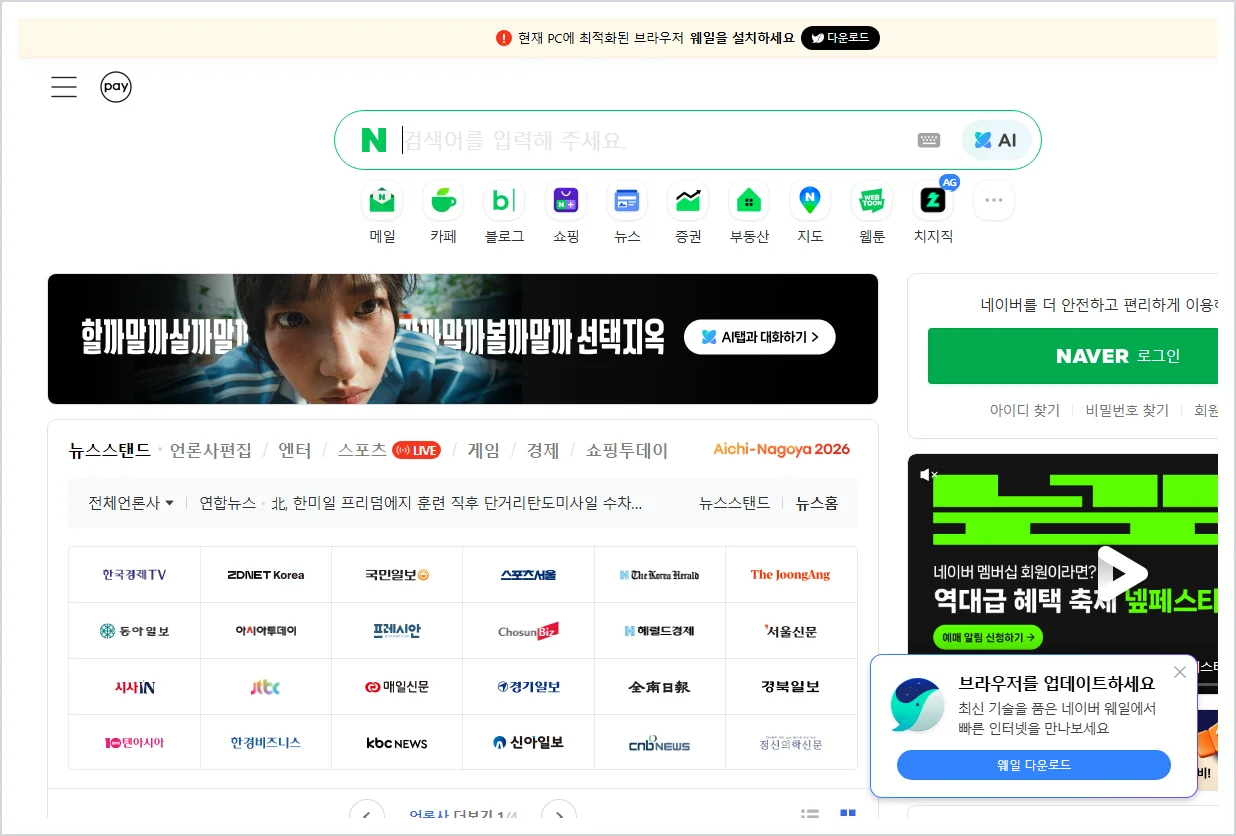
네이버 홈페이지 바로가기 주소 확인
네이버 공식 홈페이지 주소는 www.naver.com입니다. 주소창에 직접 입력하거나 위 버튼을 눌러 접속할 수 있습니다. 비슷한 사이트가 섞여 나오는 경우가 있으니 로그인이나 결제가 필요할 때는 주소창에 표시된 도메인이 naver.com인지 먼저 확인하는 게 안전합니다.
특히 회사에서나 공용 PC에서는 검색 광고를 잘못 누르는 실수가 있을 수 있습니다. 이럴 때 즐겨찾기에 공식 페이지를 저장해두면 번거로움을 줄일 수 있고, 업무 시간 시작 후 메일이나 일정 확인을 빠르게 할 수 있습니다.
검색창 하나로 시작하는 빠른 정보 확인
네이버 메인 페이지를 열면 중심에 검색창이 있고, 업무 관련 궁금한 점이나 거래처 위치, 최신 뉴스, 생활 정보 등 필요한 내용을 간단히 검색할 수 있습니다.
검색 결과로는 뉴스, 블로그, 카페, 이미지, 동영상, 쇼핑, 지도 등 다양한 카테고리가 나와 상황에 맞게 원하는 정보를 찾아보기 좋습니다. 예를 들어 회의 자료를 준비할 때는 뉴스와 블로그 내용을 함께 보면 더 폭넓은 시각을 얻을 수 있고, 상품을 고를 때는 쇼핑 메뉴에서 가격이나 후기를 비교하면 합리적인 선택을 할 수 있습니다.
직장인이 자주 쓰는 네이버 서비스
| 서비스 | 활용 방법 |
|---|---|
| 메일 | 업무 연락 확인 및 파일 첨부, 중요한 메일 보관 |
| 지도 | 거래처 위치 확인, 이동 경로 및 주변 시설 검색 |
| 캘린더 | 회의 일정 및 약속, 반복 업무 관리 |
| 쇼핑·페이 | 상품 비교, 주문 및 배송 상태 확인 |
| 뉴스 | 사회·경제 이슈와 업계 동향 파악 |
로그인하면 더 편리해지나요?
네이버 아이디로 로그인하면 메일, 카페, 블로그, 캘린더 등 개인화된 서비스를 원활하게 이용할 수 있습니다. 자주 방문하는 카페나 구독한 콘텐츠도 한눈에 확인할 수 있어 여러 사이트를 넘나드는 수고가 줄어듭니다.
쇼핑할 때도 주문 내역과 배송 현황을 쉽게 조회할 수 있고, 관심 상품을 저장해두면 다시 찾기 편리합니다. 네이버페이로 결제 내역 관리도 수월하지만, 공용 컴퓨터에서는 꼭 로그아웃하고 비밀번호 자동 저장을 해제하는 것이 안전합니다.
PC와 모바일에서 접속하는 법은 무엇인가요?
PC에서는 주소창에 www.naver.com을 입력하면 네이버 홈페이지로 이동합니다. 즐겨찾기나 시작 페이지로 설정하거나 바탕화면 바로가기를 만들어두면 편리합니다.
스마트폰 모바일 브라우저에서도 같은 주소로 접속 가능하며, 화면 크기에 맞게 최적화되어 있습니다. 기본 검색과 뉴스 확인 정도는 모바일 웹으로 충분하지만, 알림이나 위젯, 음성 검색을 자주 쓴다면 네이버 앱 설치를 추천합니다.
접속이 안 될 때 점검할 내용
- 주소창에 naver.com이 정확히 입력됐는지 확인하세요.
- 인터넷 연결 상태와 와이파이 연결 여부도 점검해야 합니다.
- 브라우저 새로고침이나 캐시 삭제 후 재시도해 보세요.
- 회사 보안 프로그램이나 네트워크 제한 여부도 확인해보는 게 좋습니다.
- 로그인 문제가 있으면 아이디와 비밀번호를 다시 확인하거나 비밀번호 찾기를 이용하세요.
자주 묻는 질문
네이버 홈페이지 공식 주소는 무엇인가요?
https://www.naver.com입니다.
네이버 홈페이지를 시작 페이지로 설정해도 되나요?
네, 가능합니다.
로그인하지 않아도 네이버를 이용할 수 있나요?
검색과 뉴스 등은 가능합니다.