광주보건대학교 LMS는 학번과 비밀번호로 간편하게 로그인할 수 있는 학습관리시스템입니다. PC, 태블릿, 스마트폰 등 다양한 기기에서 접속할 수 있어서 언제 어디서든 강의 자료와 과제, 퀴즈, 공지사항을 쉽게 확인할 수 있습니다. 수강 중인 강좌의 주차별 학습 콘텐츠와 활동 정보를 한눈에 파악할 수 있는 점이 큰 장점입니다.
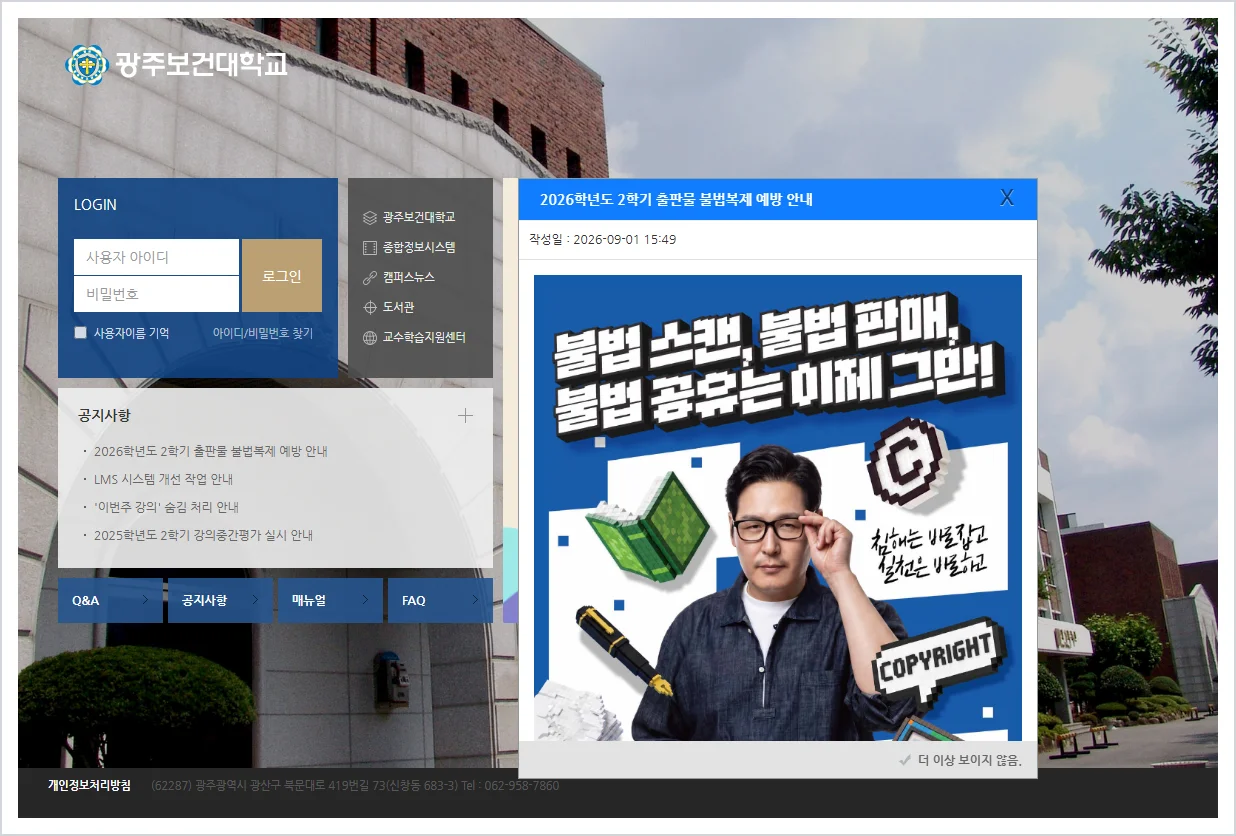
광주보건대학교 LMS 홈페이지 접속 방법은 어떻게 되나요?
검색 시 비슷한 페이지가 많아 혼동될 수 있으니 주소창에 lms.ghu.ac.kr을 직접 입력하는 것이 가장 빠릅니다. 로그인 화면에서 아이디와 비밀번호를 정확히 입력하면 됩니다. 아이디는 학생의 경우 학번을 사용합니다. 비밀번호를 잊었거나 로그인이 어려울 때는 로그인 화면에 있는 비밀번호 찾기 기능을 활용하는 것이 좋습니다. 계정 잠금이나 학번 문제는 학교 내 관련 안내를 참고하시길 권합니다.
로그인 후에는 무엇을 먼저 확인해야 할까요?
로그인에 성공하면 대시보드에서 진행 중인 강좌를 확인하는 것이 우선입니다. LMS는 학기별 수강 과목과 강의실, 새 공지 사항, 학습 자료 알림 등 다양한 정보를 제공합니다.
- 진행 중인 강좌: 현재 참여하는 강의실 목록을 확인할 수 있습니다.
- 나의 강좌: 학기별로 등록된 과목을 확인하고 강의실로 들어갈 수 있습니다.
- 전체 알림과 공지: 새로운 공지사항, 자료 등록 현황, 학습 활동 안내를 한눈에 볼 수 있습니다.
- 이용안내: 사이트 공지사항과 사용법, 문의 정보를 제공합니다.
각 강의실에는 주차별로 학습 자료와 동영상, 온라인 콘텐츠가 배치되어 있습니다. 과제, 퀴즈, 토론과 같은 학습 활동 일정도 강의실에서 확인할 수 있습니다. 자료별로 다운로드 여부가 다를 수 있으니 필요할 때 직접 확인하는 것이 중요합니다.
과제와 출석, 수업 자료를 놓치지 않으려면 어떻게 해야 할까요?
온라인 강의는 단순히 동영상을 보는 것을 넘어서 제출 일정과 진도 관리가 필수입니다. 각 과목별로 제출 기한과 출석 인정 기준이 다르니 강의실 내 주차별 공지사항과 안내를 꼭 확인하세요. 과제 제출 후에는 정상적으로 제출 표시가 뜨는지 확인하는 습관도 중요합니다.
동영상 강의 시에는 네트워크 상태가 안정적인지 확인해야 하며, 학습 완료 후 출석과 진도 반영 여부도 꼭 체크해 주세요. 마감 시간에 임박해 과제나 퀴즈를 제출하다 보면 오류 발생 시 대처가 어려우니 여유 있게 처리하는 것이 좋습니다.
수업자료는 교수자의 설정에 따라 개인 저장 가능 여부가 다르므로, 자료 이용 시 저작권을 꼭 준수해 주세요.
PC와 스마트폰에서 광주보건대학교 LMS를 이용할 때 주의할 점은 무엇인가요?
광주보건대학교 LMS는 크롬, 사파리 등 최신 웹 표준을 지원하는 브라우저에서 최적화되어 있습니다. 화면이 제대로 뜨지 않거나 동영상 재생 문제 발생 시 브라우저를 최신 버전으로 업데이트하거나 다른 브라우저를 시도해 보세요.
이동 중에는 스마트폰으로 공지와 일정을 확인하고, 과제 작성 등 화면이 넓은 작업은 PC에서 진행하는 것이 편리합니다. 모바일에서 LMS를 이용할 때는 데이터 사용량과 배터리 상태도 함께 체크하시는 걸 추천합니다. 처음 이용하는 학생들을 위해 LMS 내에는 접속과 메뉴, 이용 방법을 안내하는 매뉴얼도 제공됩니다.
자주 묻는 질문
광주보건대학교 LMS 공식 주소는 무엇인가요?
https://lms.ghu.ac.kr/입니다.
로그인 아이디에는 무엇을 입력하나요?
학번을 아이디로 사용합니다.
스마트폰으로도 LMS 강의를 볼 수 있나요?
스마트폰과 태블릿에서도 접속할 수 있습니다.