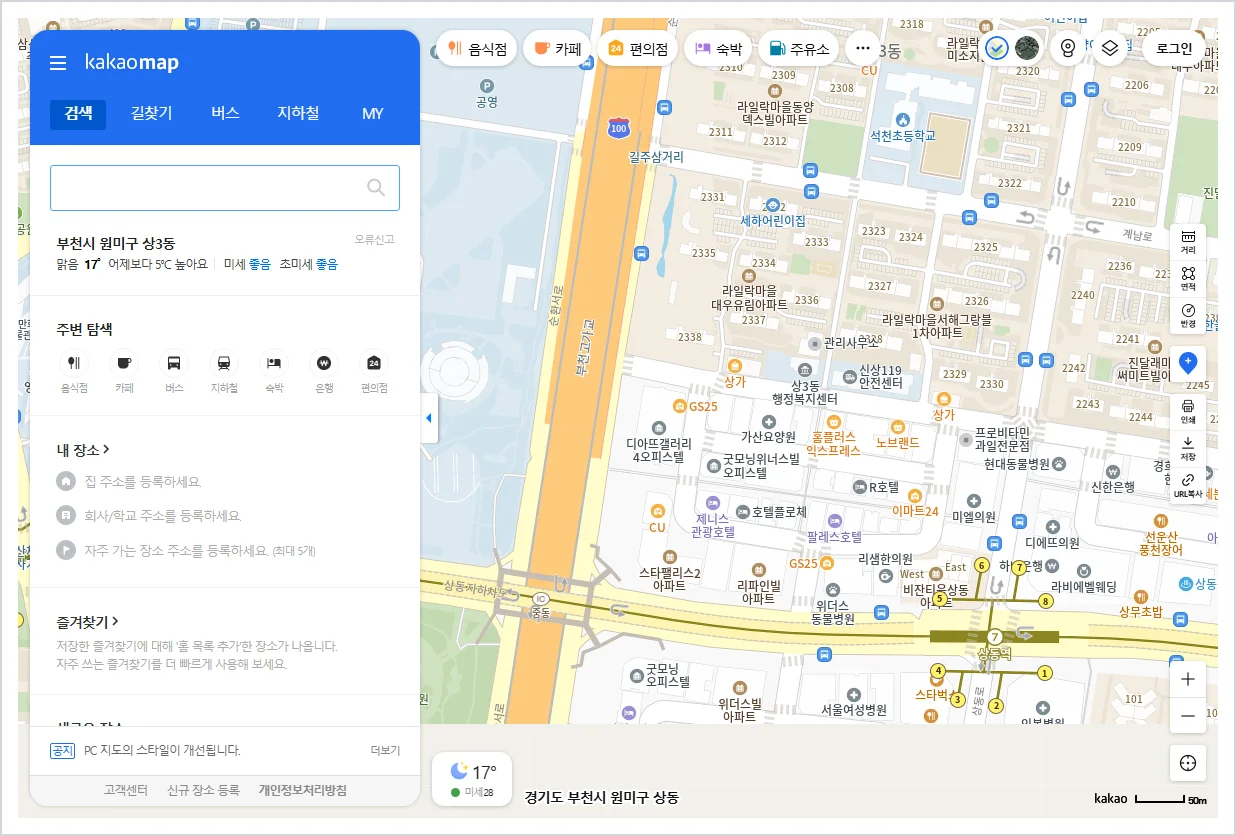
카카오맵은 PC 웹 환경에서 장소나 주소뿐 아니라 버스 정보까지 한 곳에서 통합 검색할 수 있는 서비스입니다. 자동차, 대중교통, 도보, 자전거 등 다양한 이동 수단별 길찾기를 제공해 출근길이나 외출 시 경로 선택이 한결 편리합니다.
카카오맵에서는 어떤 기능을 이용할 수 있나요?
웹 브라우저에서 이용하는 카카오맵은 검색창에 주소나 가게 이름을 입력하면 쉽게 위치를 찾을 수 있습니다. 버스 번호나 정류장도 검색 가능해 이동 정보를 한눈에 확인할 수 있지요. 길찾기는 자동차, 대중교통, 도보, 자전거 이동 경로까지 지원해 상황에 맞는 최적의 루트를 선택할 수 있습니다.
특히 대중교통을 이용할 때는 환승 경로나 도보 구간도 상세히 보여주고, 자동차 길찾기에서는 실시간 교통 상황을 반영해 예상 시간을 제공합니다. 날씨나 도착 시간에 맞춰 여러 이동 수단을 비교해 보시면 더 효율적인 경로를 선택할 수 있습니다.
처음 가는 장소는 로드뷰로 미리 확인하는 게 왜 좋을까요?
주소만 보고 가면 건물 입구 위치가 헷갈리거나 큰길에서 얼마나 들어가야 하는지 감이 잘 안 잡힐 때가 있습니다. 이럴 때 카카오맵 로드뷰 기능이 큰 도움이 됩니다. 목적지 주변의 도로와 건물 모습을 미리 살펴보면 현장에서 헤매는 시간을 줄이고 편안하게 도착할 수 있습니다.
특히 중요한 약속이나 면접, 외근 등 시간 엄수해야 할 일정이 있을 때 출발 전에 주변 환경을 미리 훑어보세요. 최신 간판이나 출입 안내가 바뀌었을 수 있으니 장소 정보도 함께 확인하는 것을 추천드립니다.
대중교통 길찾기와 승하차 알림은 어떻게 활용하나요?
버스나 지하철을 이용할 때는 목적지 입력 후 대중교통 경로를 선택해 이동 순서를 쉽게 확인할 수 있습니다. 화면에 표시되는 종 모양 아이콘을 눌러 승차와 하차 시 알림을 설정하면, 휴대전화 알림으로 가까워졌다는 안내를 받을 수 있어 편리합니다.
이 기능을 제대로 사용하려면 스마트폰의 위치 정보와 알림 권한을 허용해야 하며, 절전 모드나 앱 권한 설정도 점검하는 것이 좋습니다. 다만 지역별 버스 도착 정보가 다를 수 있으니 정류장 안내도 함께 참고하시면 도움이 됩니다.
직장인들이 카카오맵을 더 잘 활용하려면?
검색할 때는 상호명만 입력하기보다 지역명이나 지점명도 함께 넣으면 원하는 장소를 빠르게 찾을 수 있습니다. 자주 가는 목적지는 즐겨찾기에 저장해 두면 재검색 없이 경로와 주변 환경을 쉽게 확인할 수 있죠.
- 출근 전 목적지와 도착 시간을 확인하고 대중교통 경로를 미리 비교해 보세요.
- 외근 장소는 로드뷰로 미리 주변 골목과 건물을 살펴보는 게 좋습니다.
- 버스 이동이 길 경우에는 승하차 알림을 켜고 휴대전화 알림 권한을 체크하세요.
- 상호가 비슷한 곳은 주소와 지점명을 꼼꼼히 확인해 헷갈리지 않도록 주의합니다.
PC 환경이라면 카카오맵 바로가기를 즐겨찾기에 추가해 자주 이용하는 장소와 경로를 빠르게 검색할 수 있습니다. 지도 정보와 길찾기 기능을 한 화면에서 편리하게 확인해 낯선 장소도 부담 없이 방문하실 수 있습니다.
자주 묻는 질문
카카오맵은 PC에서도 이용할 수 있나요?
네, 웹 브라우저에서 이용 가능합니다.
어떤 이동 경로를 확인할 수 있나요?
자동차, 대중교통, 도보, 자전거 경로를 지원합니다.
대중교통 승하차 알림은 어떻게 켜나요?
경로 선택 후 종 아이콘을 눌러 활성화하세요.